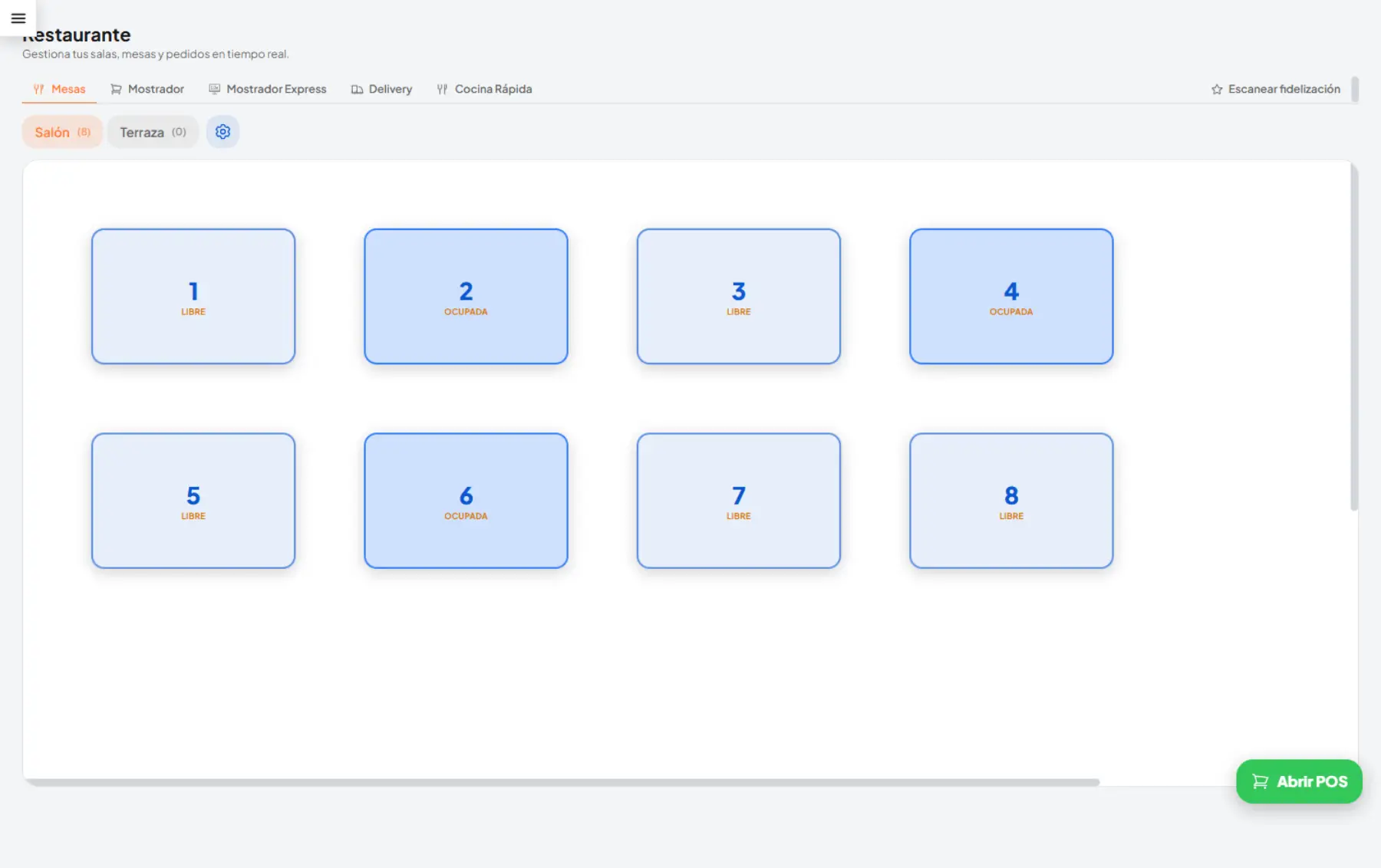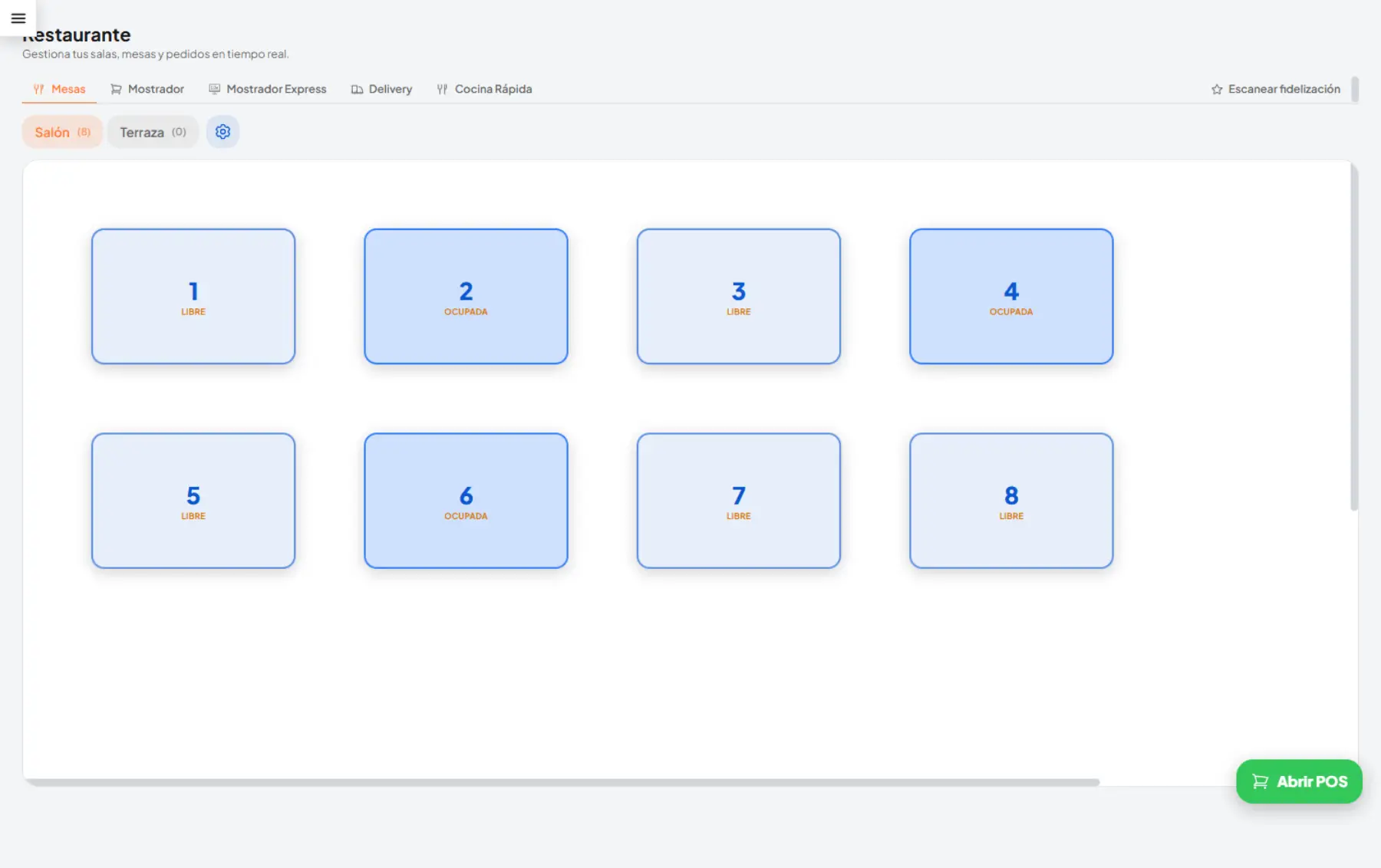
Abrir una mesa en ERP Alimentos permite comenzar una nueva venta para los clientes que consumirán dentro del establecimiento.
Al abrirla puedes registrar la cantidad de comensales, seleccionar al cliente, asignar al mesero responsable y agregar observaciones importantes para la atención.
Para utilizar esta función debes tener activo el Módulo Mesas y contar con los permisos correspondientes.
Antes de comenzar
Comprueba que:
- La sala esté creada.
- La mesa esté registrada.
- La mesa aparezca disponible.
- El mesero tenga un usuario activo.
- Los productos y precios estén cargados.
- Las cocinas estén configuradas.
- Las impresoras o el Monitor de Cocina estén disponibles.
- El usuario tenga permiso para abrir mesas.
Cómo abrir una mesa
1. Ingresa al módulo Restaurante
Inicia sesión en ERP Alimentos y selecciona:
Restaurante > Mesas
En esta pantalla podrás consultar las diferentes salas, como:
- Salón.
- Terraza.
- Barra.
- Jardín.
- Área privada.
- Planta alta.

2. Selecciona una mesa disponible
Haz clic sobre una mesa libre.
Las mesas disponibles se identificarán mediante el color o estado configurado en ERP Alimentos.
También puedes escribir su número o nombre en el cuadro de búsqueda ubicado en la parte superior de la pantalla.
3. Utiliza el buscador
Si el establecimiento tiene muchas mesas:
- Haz clic en el buscador.
- Escribe el número.
- Selecciona la mesa.
- Presiona Enter para abrir el formulario.
4. Utiliza el acceso rápido
Cuando el atajo esté habilitado, puedes utilizar:
CTRL + F + número de mesa + Enter
Por ejemplo, para abrir la Mesa 12:
- Presiona CTRL + F.
- Escribe
12. - Presiona Enter.
Si el navegador abre su buscador de texto, utiliza directamente el campo de búsqueda de ERP Alimentos.
5. Completa los datos
Al seleccionar la mesa se abrirá un panel lateral con los campos correspondientes:
- Personas.
- Cliente.
- Mesero.
- Comentario.
El único campo obligatorio es “Personas”, salvo que la configuración de tu negocio establezca otros requisitos.

6. Registra la cantidad de personas
Escribe el número de comensales que ocuparán la mesa.
Por ejemplo:
- 1 persona.
- 2 personas.
- 4 personas.
- 10 personas.
Este dato es importante para calcular indicadores como:
- Ticket promedio por persona.
- Consumo por comensal.
- Rotación de mesas.
- Ocupación del salón.
- Rendimiento por horario.
- Promedio de clientes atendidos.
💡 Registra la cantidad real de personas, incluso cuando no todas ordenen inmediatamente.
7. Selecciona al cliente
El campo “Cliente” es opcional, pero permite relacionar la venta con una persona registrada.
Puedes buscarlo mediante:
- Nombre.
- Teléfono.
- Correo electrónico.
- Otro dato habilitado.
Asociar al cliente permite utilizar posteriormente funciones como:
- Historial de compras.
- Facturación.
- Cuentas corrientes.
- Fidelización.
- Cupones.
- Campañas.
- Preferencias.
- Reservaciones.
Si el cliente no está registrado, puedes crear uno nuevo cuando la opción esté disponible.
8. Asigna al mesero
En el campo “Mesero”, selecciona al empleado responsable de atender la mesa.
Esta asignación ayuda a:
- Identificar quién levantó el pedido.
- Consultar ventas por mesero.
- Organizar las zonas de atención.
- Dar seguimiento al servicio.
- Registrar responsabilidades.
- Analizar indicadores del personal.
Cada mesero debe utilizar su propio usuario.
9. Agrega un comentario
Utiliza “Comentario” para registrar información relevante sobre la atención.
Ejemplos:
- Cliente con alergia.
- Sin sal.
- Opción vegetariana.
- Persona celíaca.
- Cumpleaños.
- Cliente frecuente.
- Solicita factura.
- Tiene reservación.
- Requiere silla para bebé.
- Cuenta separada.
⚠️ Las alergias o restricciones alimentarias deben comunicarse también al personal de cocina. No dependas únicamente del comentario general de la mesa.
10. Confirma la apertura
Después de completar los datos:
- Presiona Enter, o
- Haz clic en “Abrir mesa”.
ERP Alimentos creará una venta en curso y abrirá la pantalla para comenzar a agregar productos.
¿Qué sucede después de abrirla?
Al confirmar:
- La mesa cambia de estado.
- Se crea una venta en curso.
- Queda asociado el mesero.
- Se registra la cantidad de personas.
- Puedes agregar productos.
- Puedes confirmar comandas.
- La mesa aparece ocupada en el mapa.
Según la configuración visual, una mesa abierta puede mostrarse en color rojo o con el estado “Ocupada”.
Los colores pueden variar de acuerdo con el tema o los estados configurados.

Cómo agregar productos
Después de abrir la mesa:
- Selecciona una categoría.
- Busca el producto.
- Haz clic para agregarlo.
- Indica la cantidad.
- Selecciona modificadores.
- Agrega observaciones.
- Revisa el pedido.
- Haz clic en “Confirmar”.
La comanda será enviada a la cocina o área correspondiente.
Ejemplo de apertura
Una familia de cuatro personas ocupa la Mesa 8.
Puedes registrar:
- Personas: 4.
- Cliente: María López.
- Mesero: Carlos.
- Comentario: Una persona vegetariana y un niño requiere silla alta.
Después, selecciona “Abrir mesa” y comienza a agregar los productos.
Asignación del mesero
ERP Alimentos permite asignar un mesero a una mesa abierta.
Esto significa que:
- Seleccionas la mesa.
- Eliges al responsable.
- La venta queda asociada con ese usuario.
No significa que una mesa quede permanentemente reservada para un solo mesero. El responsable puede cambiar entre turnos u operaciones, conforme a los permisos disponibles.
Cambiar al mesero responsable
Cuando esté permitido:
- Abre la mesa.
- Selecciona la opción “Editar”.
- Cambia el campo “Mesero”.
- Guarda los cambios.
El sistema puede conservar un historial de los usuarios que participaron en la atención.
Si la mesa ya aparece ocupada
Antes de abrir otra venta:
- Verifica que sea la mesa correcta.
- Consulta quién la está atendiendo.
- Revisa el pedido.
- Confirma si existe una venta pendiente.
- Evita crear pedidos duplicados.
Si los clientes cambiaron de lugar, utiliza la función para trasladar la mesa o sus consumos.
Si la mesa está reservada
Cuando una mesa tenga una reservación:
- Verifica el nombre.
- Confirma la hora.
- Revisa el número de personas.
- Registra la llegada.
- Abre la mesa desde el flujo correspondiente.
- Conserva la relación con el cliente.
No abras una mesa reservada para otro grupo sin confirmar la disponibilidad.
Errores frecuentes
No permite abrir la mesa
Comprueba:
- Que esté disponible.
- Que no tenga una venta abierta.
- Que el campo Personas tenga un valor válido.
- Que el usuario tenga permisos.
- Que el Módulo Mesas esté activo.
- Que la sesión continúe vigente.
No aparece el mesero
Verifica:
- Que el usuario esté activo.
- Que tenga el rol correspondiente.
- Que pertenezca a la empresa o sucursal.
- Que tenga acceso al módulo Restaurante.
La mesa no cambia de color
Actualiza la pantalla y revisa si la venta se creó. Si continúa apareciendo disponible, evita volver a abrirla hasta confirmar que no exista una operación duplicada.
El buscador no encuentra la mesa
Comprueba el número, nombre y sala. Revisa también que la mesa esté activa.
Recomendaciones
- Registra correctamente a los comensales.
- Asigna siempre al mesero responsable.
- Utiliza comentarios breves y claros.
- Confirma las alergias directamente con cocina.
- Evita compartir usuarios.
- Revisa el número de mesa antes de abrirla.
- No dupliques ventas.
- Configura correctamente los colores.
- Capacita al personal.
- Realiza una prueba antes del servicio.
Preguntas frecuentes
¿Qué campo es obligatorio?
La cantidad de personas, salvo que tu configuración establezca campos adicionales.
¿Puedo abrir una mesa sin registrar al cliente?
Sí. El campo Cliente puede ser opcional.
¿Puedo abrir una mesa sin asignar mesero?
Puede permitirse según la configuración, aunque es recomendable asignarlo.
¿Puedo cambiar la cantidad de personas?
Sí, cuando la venta esté abierta y el usuario tenga permiso para editarla.
¿Puedo cambiar al mesero?
Sí, mediante la edición de la mesa cuando la función esté habilitada.
¿Por qué es importante registrar a las personas?
Porque se utiliza para reportes de ocupación, consumo y ticket promedio por comensal.
¿Qué color indica que está abierta?
Puede mostrarse en rojo o con el estado Ocupada, según la configuración visual.
¿Puedo utilizar el teclado?
Sí. Puedes buscar y abrir mesas mediante los accesos rápidos disponibles.